スプレッドシートの数式をGeminiが直す仕組みと落とし穴

画像出典: フリー素材ぱくたそ
Google スプレッドシートのGeminiは、セルに「=」を打つかCtrl+Alt+G(Macは⌘+Control+G)で数式作成の依頼欄が開き、自然言語の指示から関数を提案します。2026年6月22日にはエラーが出たセルの「修正」ボタンから原因説明と修正案を出す機能の展開が始まりました。ただし数式が動いてしまう「参照列の間違い」はエラー表示が出ないため、この仕組みでは検出されません。
数式で詰まる時間は、作業の中でいちばん報われない部分です。やりたいことは頭の中で決まっているのに、関数名の綴りや引数の順番、閉じ括弧の位置といった「言い方」のところで止まる。正直なところ、調べている時間のほとんどは計算の中身ではなく文法の確認です。
Google スプレッドシートのGeminiは、この「言い方」の部分を引き受ける機能です。日本語で計算内容を伝えると数式に変換し、エラーが出たセルでは原因を言葉で説明してから直します。ただ、直せる誤りと直せない誤りの線はかなりはっきりしています。そこを先に知っておくと、どこまで任せてどこから自分で確かめるかを決められます。
Geminiはスプレッドシートの数式をどう作るのか?
まず、どの工程に入る機能なのかをはっきりさせます。Geminiが担当するのは「やりたい計算は決まっている → それを数式の形にする」という一手だけです。何を集計すべきかを考える工程や、出た数字をどう読むかの工程は、これまでどおり自分の仕事として残ります。
入口は2つあります。セルに「=」と入力すると数式作成のプロンプト欄が現れ、Geminiのアイコンをクリックしても同じ欄が開きます。キーボードから開く場合は、Windows・ChromeOS が Ctrl+Alt+G、Mac が ⌘+Control+G です。
ここに、たとえば「ゴール数を試合数で割る数式を作成して」のように、やりたい計算をそのまま日本語で書きます。依頼の文にシート名やセル・列の名前を含めると、Geminiが対象を特定しやすくなります。「合計を出して」だけでは、どの範囲の合計なのかを推測に任せることになります。
提案が1案で終わりではないところが、この機能の使いどころです。プロンプト欄の「再試行」アイコンをクリックすると、Geminiが別バージョンの数式を作り直します。同じ依頼から違う書き方が出てくるため、2案を並べて「自分の表の構造に合っているのはどちらか」を選べます。たとえば条件つきの集計で、関数の組み合わせが違う2案が出れば、後から自分で読み返しやすいほうを採用できます。
なお、この機能はGoogle スプレッドシート形式のファイルで最も効果的に機能します。Excel形式(.xlsx)のファイルをドライブに置いたまま開いている場合は、Googleスプレッドシート形式に変換してから使う必要があります。日常的にExcelのファイルをそのまま扱っている人は、ここが最初のつまずきどころになります。
エラーが出たセルを「修正」で直す仕組みとは?
2026年6月22日、Googleは数式エラーの診断・修正機能の展開を開始しました。エラーが出ているセルにカーソルを合わせると「修正」ボタンが表示され、クリックするとGeminiのサイドパネルが開きます。
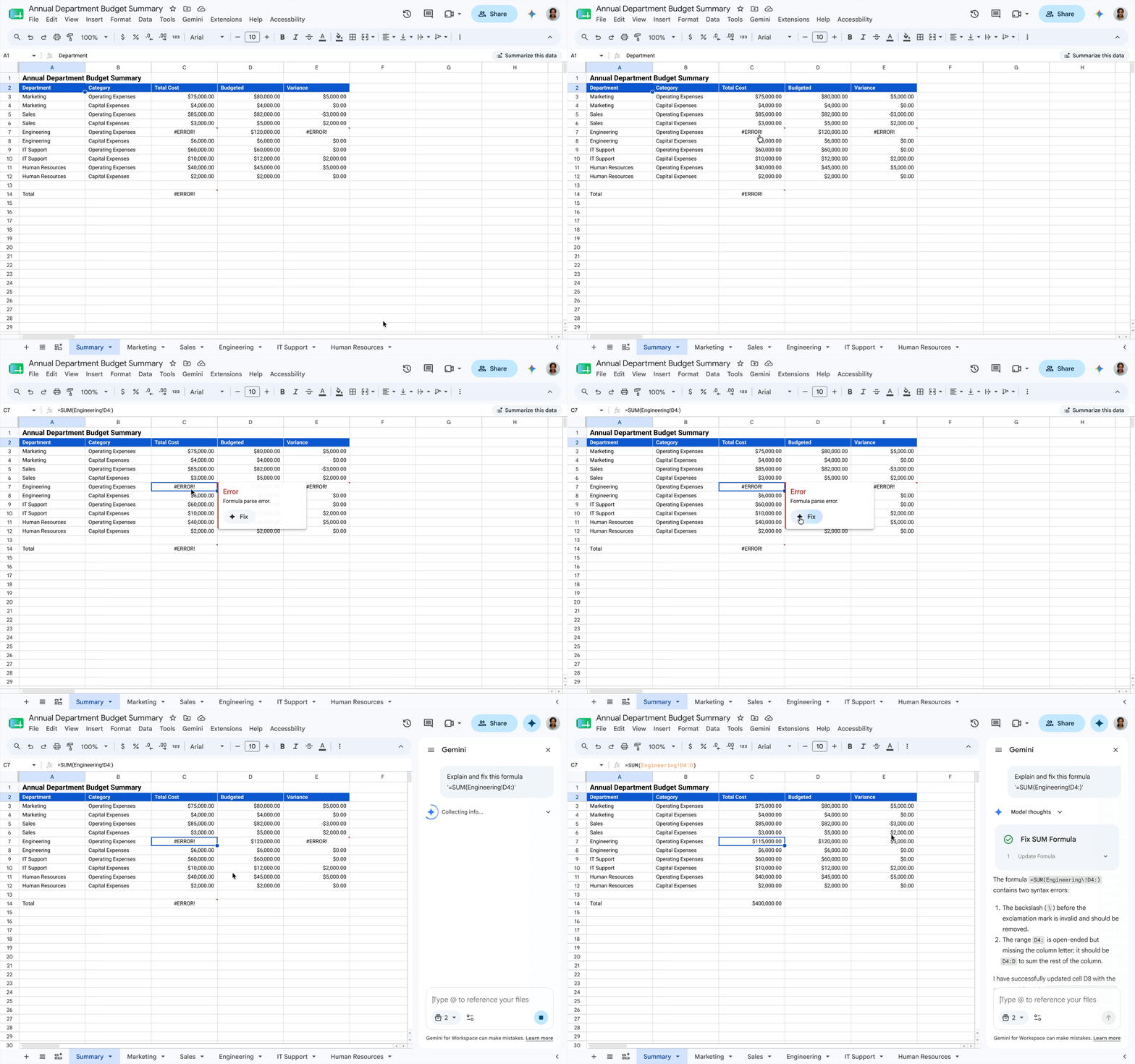
上の画面は部門別の予算集計シートで、Department / Category / Total Cost / Budgeted / Variance の列に、部門ごとの運営費と設備費が並んでいます。エラーが出ているのは Engineering の行です。ここで重要なのは、Geminiがそのセルの数式だけを見ているのではなく、周囲のデータ構造を解析してからエラーの原因を説明し、修正済みの数式を同時に出すという点です。
この「原因の説明」が付く意味は小さくありません。修正案だけを受け取ると次に同じ間違いを繰り返しますが、何が核心的な問題だったかを言葉で読めば、自分の書き方の癖として直せます。海外メディアもこの点を、単なる自動修正を超えた学習ツールとしての側面だと報じています。対応範囲は基本的な四則演算から複雑な数式までとされています。
- 数式作成機能は、対象のGoogle Workspace またはGoogle AIプランへの登録が必要(無料の個人Googleアカウントでは使えない)
- エラー診断・修正機能の対象エディションは Business Standard/Plus、Enterprise Standard/Plus、個人向けのGoogle AI Pro/Ultra、Google AI Pro for Education、AI Expanded Access
- 展開は段階的で、組織内で機能が表示されるまで最大15日かかる場合がある
ボタンが見つからないときは、自分の操作を疑う前にこの3点を確かめるほうが早いです。特に段階的な展開の途中では、同じ組織の中でも見えている人と見えていない人が分かれます。
手元で試すときの手順は?
実際に触る順番は、次の5段階で足ります。
- 依頼欄を開くセルに「=」を入力するか、Geminiのアイコン、または Ctrl+Alt+G(Macは⌘+Control+G)を押します。
- やりたい計算を日本語で書く「ゴール数を試合数で割る数式を作成して」のように、対象のシート名・列名・セル名を含めて書きます。
- 提案を読んでから挿入する出てきた数式が参照している範囲を目で確認し、納得できたら「挿入」で反映します。
- 別案が欲しければ「再試行」違う書き方を出して2案を比較します。
- エラーが出たら「修正」該当セルにカーソルを合わせて「修正」をクリックし、サイドパネルの原因説明を読んだうえで修正案を適用します。
ここで見落としやすいのが、提案を受けた後の確定は自分の操作だという点です。Gemini in Sheetsを検証した日本語の記事でも、「C列とD列を掛け算する」という簡単な指示で「=C2*D2」が提案されたものの、セルへの入力とオートフィルの確定はユーザー自身が行う必要があったと報告されています。Geminiが数式を出した段階では、まだ表は変わっていません。
うまくいかないとき、原因はどちらにあるか
思った数式が出てこないとき、原因は「依頼の書き方」と「渡している表の状態」のどちらかに分かれます。切り分けの順番を決めておくと、当てずっぽうに言い換えるより早く着きます。
| 症状 | 先に確かめること |
|---|---|
| 参照する範囲がずれている | 依頼文にシート名・列名を書いたか。書いていなければ対象を明示して再依頼する |
| 関数の組み合わせが想像と違う | 「再試行」で別案を出し、2案を比べる。依頼の書き方ではなく好みの問題である場合が多い |
| 依頼欄やボタンが出ない | ファイル形式(.xlsx のままではないか)とプランの対象エディション |
| 数式は動くが数字が合わない | 依頼側ではなく表側。参照している列が意図どおりかを自分で検算する |
最後の行が、次の章の話につながります。数式が動いているケースは、Geminiの側から見ると「問題がない状態」です。
どこから過信できなくなるのか?
この機能でいちばん気をつけるところは、エラーが出る誤りと出ない誤りの違いです。
最大の弱点は「サイレントエラー」と呼ばれる種類の誤りです。数式が構文としては正しく、計算結果も表示される。けれど参照している列やロジックが意図と違う。たとえば列Cを合計すべきところで、実際には列Dを合計している場合です。この状態ではセルにエラー表示が出ないため、「修正」ボタンによるワンクリック修正の出番がそもそも訪れません。
数字が出ているぶん、見た目には完成した表になります。月次の集計のように毎月同じ数式を使い回す表では、ずれに気づくのが数か月後になることもあります。エラー表示は「気づける誤り」のしるしであって、誤りの全部ではありません。
誤りの種類自体、もっと幅があります。査読を経た研究では、入力値のずれ、スケール係数の誤り(千円単位の表に円単位の数値を混ぜるなど、桁の単位を取り違える誤り)、循環参照(A1がB1を参照し、B1がA1を参照するように計算が自分自身へ戻ってしまう状態)など複数のエラー分類が存在することが確認されています。Geminiの修正機能がこれらすべてに対応できるかは、Googleから明示されていません。さらに、学術研究で表の正確性を検証する際には少なくとも4つの独立した検出器を組み合わせる必要があったとされています。単一のAIによる一発修正には、こうした多層的な検証構造がありません。
他のシートを参照している表、多段階に集計を重ねた表、条件分岐が絡む表では、Geminiの説明を読んで納得した段階で終わらせないほうが安全です。少数の行で手計算した値と突き合わせる、あるいは別のセルに単純な数式を置いて同じ数字になるかを見る。この一手間は、サイレントエラーを見つけられる唯一の方法です。前掲の検証記事の著者も、生成された数式や分析結果、要約内容は鵜呑みにせず必ず自分で確認し、必要に応じて修正することが重要だと述べています。
公表されている精度は何を測ったものか
2026年3月10日、Googleの公式ブログはGemini in Sheetsについて、SpreadsheetBenchの全データセットで複雑な現実のスプレッドシートを自律的に操作する能力が最高水準に達し、人間の専門家に近い水準になったと発表しました。
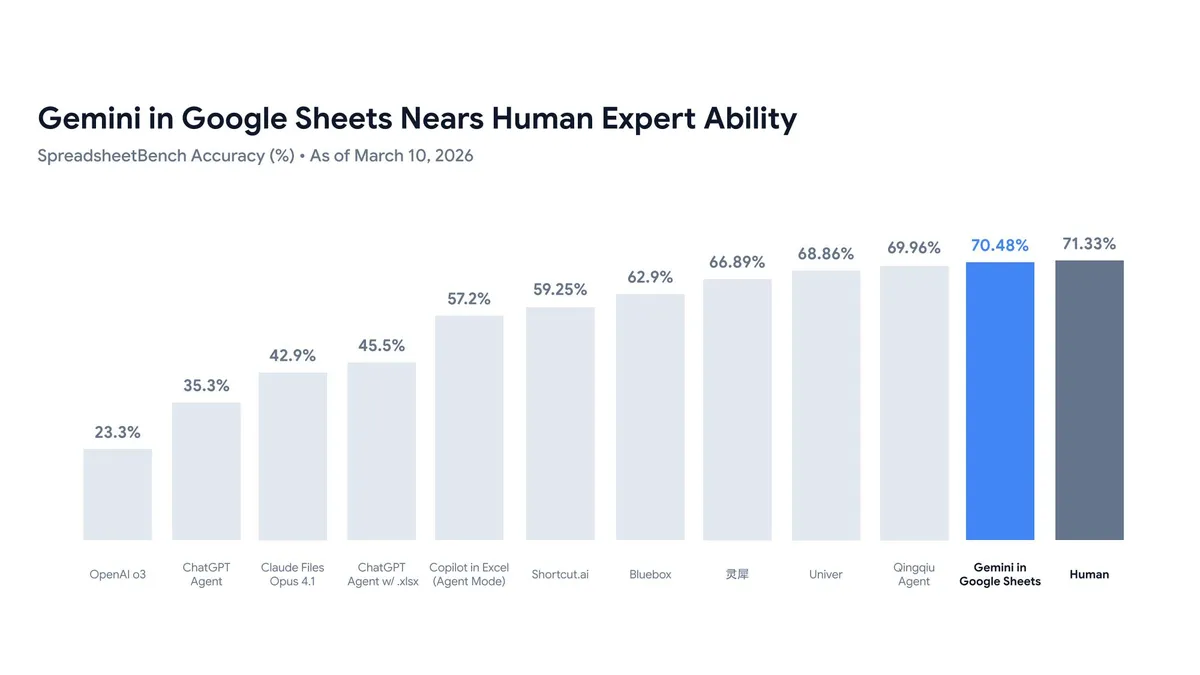
上のグラフは、SpreadsheetBench(表計算の実務的なタスクを解かせる試験)の正答率を12の比較対象で並べたもので、OpenAI o3 の23.3%、ChatGPT Agent の35.3%、Copilot in Excel(Agent Mode)の57.2%などが並びます。この文脈でGeminiの成功率として報じられている値は70.48%です。測定はGoogle自身によるもので、2026年3月10日時点の数字です。モデルの更新でこうした値は動くため、時点とセットで読む前提のものだと考えてください。
そして読み方として大事なのは、70.48%が測っているのは表の作成・整理・編集を含む一般的な表操作タスク全体の成績だという点です。数式エラーの検出・修正だけに特化した精度ではありません。Googleは数式修正機能に特化したベンチマーク結果を公表していません。つまり「10回のうち7回は数式の誤りを正しく直す」と読み替えることはできません。
結局、どこまで任せられるのか?
ここまでを整理すると、任せられる範囲と自分に残る範囲は次のように分かれます。
- やりたい計算が決まっている状態から、数式の文法に落とす
- 閉じ括弧や引数の順番といった構文の誤りを、原因の説明つきで直す
- 同じ依頼から別の書き方を出して、読みやすいほうを選ぶ
- そもそも何を集計すべきかを決める
- 提案された数式が参照している列・範囲が意図どおりかを見る
- エラーが出ていない数式の数字が正しいかを検算する
この分かれ目を知ってから触ると、期待の置き場所を間違えません。数式の言い方で止まっていた30分は取り戻せる。一方で、数字が合っているかを見る目は手放せない。まずは手元の表で、自分がよく使う集計を1つ日本語で依頼してみるところからで十分です。出てきた数式の参照範囲を自分の目で確かめる習慣を、最初の1回でつけておくのが結局いちばん早い道になります。
よくある質問
Google スプレッドシートのGeminiで数式作成を起動するショートカットは?
Windows と ChromeOS は Ctrl+Alt+G、Mac は ⌘+Control+G です。セルに「=」と入力する、またはGeminiのアイコンをクリックしても同じ数式作成のプロンプト欄が開きます。
無料のGoogleアカウントでもGeminiの数式作成は使えますか?
使えません。対象のGoogle Workspace またはGoogle AI プランへの登録が必要です。なお、Google が新機能を正式公開前の利用者に試してもらう仕組みである Workspace Experiments(Trusted Tester プログラム)でも利用できる場合があります。
Excel形式(.xlsx)のファイルでもGeminiの数式機能は使えますか?
Gemini の数式機能はGoogle スプレッドシート形式のファイルで最も効果的に機能します。.xlsx 形式のまま使う場合は、Googleスプレッドシート形式に変換する必要があります。
Geminiの「修正」機能は数式の間違いをすべて見つけられますか?
見つけられません。数式が構文的には正しく動くものの参照する列やロジックが意図と違う「サイレントエラー」は、セルにエラー表示が出ないため検出されません。他シート参照や多段階の集計を含む表では、値を自分で検算する必要があります。
※記事で使用した内容・数値は変更される場合があります。最新情報は公式サイトをご確認ください。