Claude Docs・Slidesの仕組み、図解が崩れる理由

画像出典: ぱくたそ
Claudeがドキュメントやスライドを作るとき、裏側では隔離されたコード実行環境の中でプログラムを書いて走らせ、その出力としてdocxやpptxを組み立てています。この方式のため、白紙から作る資料は安定する一方、既存ファイルの複雑なレイアウトや図・グラフは構造の解釈に失敗して崩れることがあります。Claude Docs・Slidesは2026年9月16日にベータ公開され、Pro・Max・Team・Enterpriseの有料プランが対象です。
資料作成という仕事は、だいたい3つの工程に分かれます。材料を集める・骨組みを決める・体裁を整える。このうち時間を食うのは真ん中の骨組みづくりで、ここは「文章にすると何を何枚で言うか」を決める作業です。
2026年9月16日に公開された「Claude Docs」「Claude Slides」は、まさにこの工程に入ってくる機能です。チャットで「この資料をスライドにして」と頼むと、その会話の中にドキュメントやスライドが出てきて、編集もエクスポートもできます。
ただ、正直なところ得意な場面と崩れる場面がはっきり分かれます。その境目は、裏側で何が起きているかを知ると説明がつきます。
Claude Docs・Claude Slidesとは?何ができるようになったのか
Anthropicは2026年9月16日、チャットとCowork(指示を受けて自分で作業を進めるエージェント型のワークスペース)、そしてClaude Designを1つの製品に統合する「one Claude」構想を発表しました。その中で新しくベータ公開されたのが、Claude DocsとClaude Slidesです。
使い方はごく素朴で、チャットに「資料を作って」と書くだけです。Docsならドキュメント、Slidesならスライドが、その場に生成されます。以前はスライドを作るために専用の「Claude Design」へ移動する必要がありましたが、通常のチャット内で完結するようになりました。
- Claude上でそのまま編集する
- Docs: Word・PDF・Markdown・Google Docsへエクスポート
- Slides: Google形式・PowerPoint・PDFへエクスポート
- Docsは同僚とのリアルタイム共同編集に対応
- Slidesはプロジェクトごとに1つの共有リンクを発行し、デスクトップ・モバイル双方からClaude上でプレゼン表示できる
提供対象はPro・Max・Team・Enterpriseの有料プランです。Pro・Maxのユーザーが発表から数週間以内に使えるようになり、Enterprise版はデフォルトで無効のため、組織の管理者が有効化する必要があります。会社のアカウントで見当たらない場合は、まず管理者の設定を確認するのが早道です。
チャットの指示が編集可能なファイルになる仕組みは?
鍵になるのは、2025年9月9日にAnthropicが先に発表していたファイル作成・編集機能です。Anthropicはこれを「Claudeに専用のプライベートなコンピュータ環境を与え、そこでコードを書き実行してファイルや分析を生成できるようにした」と説明しています。
もう少しかみ砕くと、claude.ai の中にユーザー間で共有されない隔離された実行環境(サンドボックス)が用意されていて、Claudeはその中でPythonやJavaScriptのコードを書いて走らせます。そしてExcelやWord、PowerPointを扱うための一般的なコードパッケージを使って、xlsx・docx・pptx・PDFを組み立てます。
つまりClaudeは、ファイルを「文章として書いている」のではありません。ファイルを作るプログラムを書いて、それを実行した結果を渡しているという順序です。新人に「この表を作って」と口で頼むのではなく、「この表を作るマクロを書いて回して」と頼んでいるイメージに近い。
この順序がわかると、出力の性質も納得がいきます。Excelには計算式が実際に入った状態で出てきますし、データ可視化のPNG画像や、分析用のPythonスクリプト自体も成果物として受け取れます。アップロード・ダウンロードのファイルサイズ上限は30MBです。
会話の指示はどこまで具体的に書けばいいのか
Anthropicが挙げている依頼の例は、拍子抜けするほど普通の日本語(英語)です。「月次経費を管理するExcelスプレッドシートを作って」「このドキュメントをPowerPointのプレゼン資料に変換して」といった具合で、生成されたファイルは会話の中から直接ダウンロードできます。
公式に挙げられている活用例を見ると、この機能の射程がわかります。データのクリーニングから統計分析・グラフ・考察までをまとめたスプレッドシート、シナリオ分析付きの財務モデル、自動ダッシュボード付きのプロジェクトトラッカー、PDFレポートからのスライド生成、会議メモからの整形文書、請求書からの集計スプレッドシート。いずれも材料はあるが体裁に落とす手間が大きい作業です。
Anthropic自身は、まずデータクリーニングや簡単なレポートといった単純なタスクから始め、徐々に複雑なプロジェクトに慣れていくことを推奨しています。
なお、実行環境のネットワークアクセスは組織設定で完全無効からフル(Anthropicのブロックリストを適用)まで制御できます。機密データを扱う場合はネットワークアクセスの無効化が推奨されています。社内資料を入れるなら、管理者と先にここを決めておくと安心です。
複雑な図解や既存テンプレートで崩れるのはなぜ?
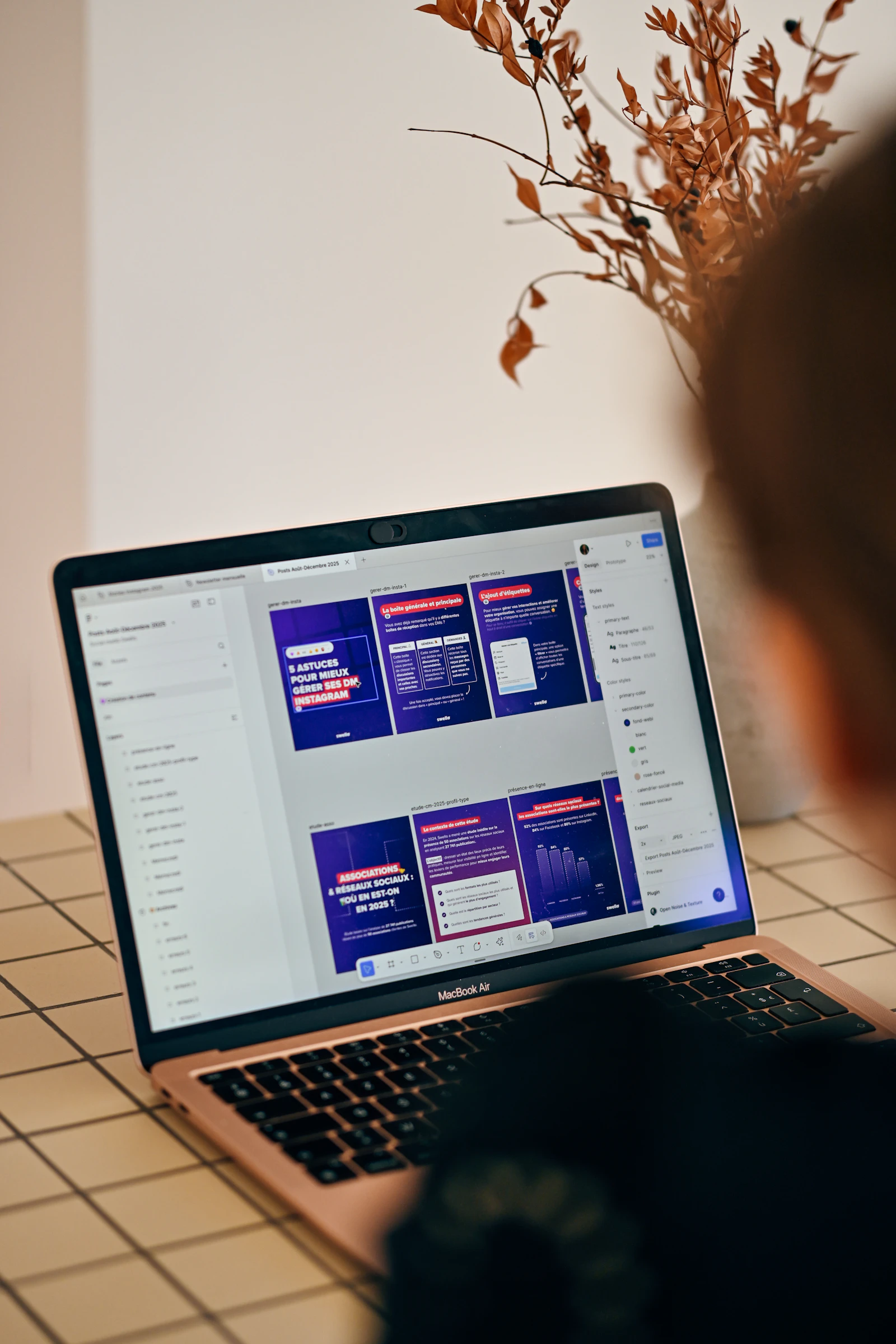
上の画面のように、色や図形やグラフが正確な位置に置かれた資料は、人間の目には「見た目」として一体に映ります。ところが機械にとっては、それは座標や書式の指定が入れ子になった構造データです。ここにずれが生まれます。
ここから先の崩れ方は、Claude for Word / Claude for PowerPoint アドインを検証した第三者のレビュー記事で報告されている内容です。Anthropicの一次情報ではないため、そういう報告があるという前提で読んでください。
Wordで文書構造そのものが壊れるケース
報告されているのは、画像を多用した文書や、枠線・多段組みを含む複雑なレイアウトで書式エラーが起き、文書構造そのものが壊れる場合があるというものです。例として多段組みの履歴書テンプレートが挙げられています。
原因として指摘されているのは、ClaudeがWord文書の裏側にあるXML構造(文書の中身と書式を記述したデータ)を直接操作している点です。入れ子の深いコンテンツコントロールや、表を土台に組んだレイアウト、条件付き書式は、安定して扱いきれないとされています。白紙から作る文書が比較的うまくいくのに、既存テンプレートに流し込む作業でつまずくのは、この違いです。
PowerPointで図やグラフが消える・値が変わるケース
PowerPointのアドインでは、既存スライドを一度「PowerPoint→Markdown」に内部変換してから処理します。この変換の時点で、スライド内の図やグラフ、複雑なビジュアル要素の情報が部分的に、あるいは完全に失われます。Anthropic自身も「グラフィックの解析には限界がある」と説明しています。
ここが実務でいちばん効いてくる点です。Claudeはスライドを画像として見ているのではなく、XML由来の文字情報として受け取っています。だから既存の図やグラフを目で見て直しているわけではありません。グラフの数値を幻覚(もっともらしい別の値を生成してしまうこと)で書き換えてしまう例も報告されており、グラフの値は生成後に手で確認・修正することが推奨されています。
複雑なカスタムレイアウト、精密な画像配置、細かいデザインの作り込みは、生成後に手作業でのクリーンアップが必要になりやすいとされています。ブランドガイドラインまで作り込まれたテンプレートに合わせる仕事なら、AIに骨組みと文章だけ作らせて、体裁は自分で当てるほうが速いことが多いはずです。
またアドインについては、ファイルサイズ上限30MB、iPad/Android版は非対応、PowerPointを閉じるとセッションの記憶がリセットされる点も報告されています。ただしこれはアドインの情報であり、2026年9月版のClaude Docs・Slidesとは機能範囲が一部異なる可能性があります。
思ったものが出てこない時はどこを切り分ける?
崩れた時に「AIは使えない」で終わらせると再現性が残りません。原因はだいたい、渡した資料側か、指示側か、そもそも方式の限界かの3つに分かれます。順番に潰すのが早いです。
- 白紙から作らせて比べる同じ内容を、既存ファイルを渡さずに新規で作らせてみます。これで整うなら、原因は指示ではなく渡したファイルの構造側です。多段組みや入れ子の表が入っていないか確認します。
- 元ファイルを素の構造に落とすテンプレートを使うのをやめ、見出しと本文だけのシンプルな文書・スライドとして渡し直します。体裁は最後に自分で当てる前提に切り替えます。
- 図とグラフは別扱いにする既存の図やグラフは変換時に失われる前提で、数値はチャット本文に文字で貼って渡します。図そのものの差し替えは手作業の領分と割り切ります。
- 生成後に数値だけを突き合わせるグラフや表の値を元データと1つずつ照合します。文章の間違いは読めば気づきますが、グラフの数値の書き換えは見た目では気づけません。
- それでも直らなければ工程を分けるClaudeには構成案と文章まで作らせ、エクスポート後の体裁づけは手元のWordやPowerPointで行います。全部を任せる必要はありません。
ひとつ補足しておくと、今回の話には2つの発表が重なっています。しくみの部分は2025年9月に発表されたファイル作成機能(コード実行環境でファイルを生成する仕掛け)、チャット内で完結する体験の部分が2026年9月のClaude Docs・Slidesです。後者は前者の土台の上に作られた使い勝手の刷新と考えると、整理がつきます。
今日からどう仕事に組み込むか
結論としては、骨組みと文章の一次案までをClaudeに任せ、体裁の最後の一押しは自分で持つのが今の現実的な線です。白紙から作る資料は安定し、既存の作り込まれたテンプレートへの流し込みは崩れやすい。この線引きだけ覚えておけば、外れる回数がぐっと減ります。
まずは失敗しても痛くない資料、たとえば社内向けの週次報告や会議メモの整形あたりから試すのがおすすめです。崩れ方の癖が見えてくると、どこまで頼むかの判断が自分の中にできあがります。
よくある質問
Claude DocsとClaude Slidesはどのプランで使えますか?
Pro・Max・Team・Enterpriseの有料プランが対象です。2026年9月16日のベータ公開時点で、Pro・Maxのユーザーが数週間以内に利用可能になるとされ、Enterprise版はデフォルト無効のため組織の管理者が有効化する必要があります。
Claudeはどうやってスライドやドキュメントのファイルを作っているのですか?
claude.ai内に用意されたユーザー間で共有されない隔離実行環境(サンドボックス)でPythonやJavaScriptのコードを書いて実行し、一般的なコードパッケージを使ってdocx・pptx・xlsx・PDFを生成しています。文章として書き出しているのではなく、ファイルを作るプログラムの実行結果を渡す方式です。
既存のPowerPointテンプレートに合わせて作らせることはできますか?
崩れやすい作業です。第三者のレビュー記事では、既存スライドを内部で「PowerPoint→Markdown」に変換して処理するため、図やグラフ、複雑なビジュアル要素の情報が部分的または完全に失われると報告されています。骨組みと文章の生成までをClaudeに任せ、テンプレートへの適用は手作業で行うほうが確実です。
生成されたグラフの数値はそのまま信じてよいですか?
生成後に手で確認することが推奨されています。Claudeはスライドを画像として見ているのではなくXML由来の文字情報として受け取っているため、グラフの数値を幻覚で書き換えてしまう例が報告されています。元データとの突き合わせを最後の工程に入れてください。
※記事で使用した内容・数値は変更される場合があります。最新情報は公式サイトをご確認ください。